
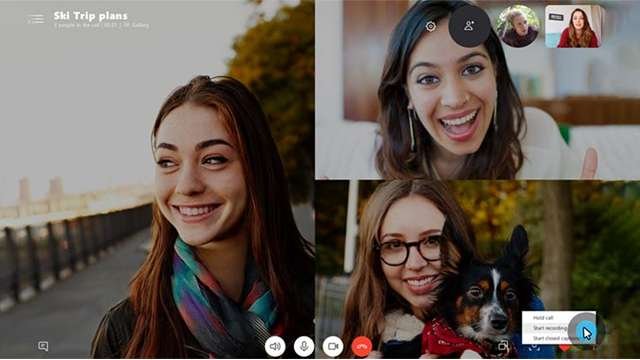

नई दिल्ली (टेक डेस्क)। माइक्रोसॉफ्ट का इंस्टेंट मैसेजिंग प्लेटफार्म Skype ने यूजर्स के लिए नया अपडेट रोल आउट किया है। इस नए अपडेट में Skype ने कई नए फीचर्स भी जोड़े हैं। इनमें सबसे मुख्य फीचर है वॉयस और वीडियो कॉल रिकार्डिंग फीचर। Skype के यूजर्स काफी समय से इस फीचर का इंतजार कर रहे थे। Skype ने यूजर्स की डिमांड पर यह फीचर अपने प्लेटफार्म में जोड़ा है। आपको बता दें कि Skype का व्यापक इस्तेमाल प्रोफेशनल्स वीडियो कॉंफ्रेंसिंग में करते हैं। Skype वीडियो कॉलिंग के लिए इस्तेमाल होने वाले सबसे पुराने प्लेटफार्म में से एक है।
Skype ने सबसे पहले बिल्ट-इन-कॉल रिकार्डिंग फीचर 15 साल पहले अपने डेस्कटॉप यूजर्स के लिए रोल आउट किया था। अब, यूजर्स इस प्लेटफार्म के जरिए वीडियो कॉल्स भी रिकार्ड कर सकेंगे। इस नए फीचर के जुड़ने से आप केवल कॉल ही नहीं रिकार्ड कर सकेंगे, बल्कि वीडियो कॉल के दौरान इस रिकार्डेड फाइल को शेयर भी कर सकेंगे। साथ ही, स्क्रीन शेयरिंग भी कर सकेंगे। Skype का यह फीचर अगले कुछ दिनों में सभी प्लेटफार्म्स के लिए रोल आउट कर दिया जाएगा। आपको यह जानकर हैरानी होगी की Skype का यह फीचर फिलहाल विंडोज 10 यूजर्स के लिए नहीं काम करेगा। आइए, जानते हैं Skype का यह फीचर किस तरह से काम करेगा
मोबाइल पर इस तरह करता है काम
स्टेप 1- मोबाइल या टैब पर इस फीचर को एक्टिवेट करना काफी आसान है। इसके लिए सबसे पहले आपको अपने Skype को लेटेस्ट वर्जन में अपडेट करना होगा।
स्टेप 2- वीडियो कॉल के दौरान आपके + का निशान दिखाई देगा, जैसे ही आप इसपर टैप करते हैं तो आपके स्क्रीन के नीचे ‘start recording’ लिखा हुआ आएगा
स्टेप 3- कॉल रिकार्डिंग शुरू होते ही कॉनटैक्ट को पता चल जाएगा कि कॉल रिकार्ड हो रहा है। यह कॉल रिकार्डिंग Skype के क्लाउड स्टोरेज में स्टोर होगा।
स्टेप 4- स्काइप का वीडियो रिकार्डिंग फाइल MP4 फार्मेट में सेव होगा, जिसे आप और आपके शेयर कॉन्टैक्ट 30 दिनों के अंदर डाउनलोड कर सकेंगे।
डेस्कटॉप यूजर्स के लिए इस तरह करता है काम
स्टेप 1- अगर, आप डेस्कटॉप पर स्काइप इस्तेमाल करते हैं और वीडियो कॉल रिकार्ड करना चाहते हैं तो आपको ग्रुप चैट या वीडियो कॉल के दौरान मोर ऑप्शन्स पर क्लिक करना होगा।स्टेप 2- इसके बाद वीडियो कॉल को रिकार्डिंग को सेव करने के लिए आपको सेव टू डाउनलोड पर क्लिक करना होगा। फिर इसे आप सेव एज MP4 कर लें। इस तरह से आप अपने वीडियो कॉल रिकार्डिंग को सेव कर सकेंगे।
स्टेप 3- अगर आप वीडियो कॉल रिकार्डिंग को किसी कॉन्टैक्ट के साथ शेयर करना चाहते हैं तो आप मोर ऑप्शन्स में फॉर्वर्ड पर क्लिक करें। इसके बाद आपके सामने फार्वर्ड मैसेज बॉक्स ओपन होगा और आप अपने कॉन्टैक्ट में से जिसे शेयर करना चाहते हैं उसे शेयर कर सकते हैं।